TOSS小程序webviewSDK
此部分原文 ,如果出现翻译错误请参考原文
::: tip 本指南将基于 Vite(React + TypeScript) 环境进行说明,以便更容易理解。 即使使用其他构建环境也完全没有问题。 :::
在现有 Web 项目中安装@apps-in-toss/web-framework后,您即可在 App-in-Toss Sandbox 中直接进行开发与发布。
安装
在现有 Web 项目中,根据您所使用的包管理器执行以下相应命令.
::: code-group
```sh [npm] npm install @apps-in-toss/web-framework
```sh [pnpm]
pnpm install @apps-in-toss/web-framework
```sh [yarn] yarn add @apps-in-toss/web-framework
:::

## 环境配置

可以通过执行 `ait init` 命令完成环境配置

1. 执行 `ait init` 命令

::: code-group

```sh [npm]
npx ait init
```sh [pnpm] pnpm ait init
```sh [yarn]
yarn ait init
:::
::: tip 若出现Cannot set properties of undefined (setting 'dev') 错误:
请在 package.json 的 scripts.dev 字段中填写您原本用于启动开发模式的命令,然后重新执行.
:::
- 选择
web-framework - 输入应用名称(
appName)
::: tip 在输入appName时请注意
- 该名称需与您在 App-in-Toss Console 创建应用时所使用的名称保持一致.
- 앱应用名称作为每个应用的唯一识别键.
- appName 也用于深度链接路径,格式为
intoss://{appName}/path,或者用于测试和部署期间使用的应用程序特定地址。 在 Sandbox 中进行测试时,请通过:
intoss://{appName}进入 但在“发布”页面通过二维码测试应用时,将使用:intoss-private://{appName}:::输入 Web 打包工具的 dev 命令.
- 输入 Web 打包工具的 build 命令.
- 输入 Web 开发服务器使用的端口号.
检查生成的文件
完成设置后,将生成如下 granite.config.ts 文件。
::: code-group
```ts [granite.config.ts] import { defineConfig } from '@apps-in-toss/web-framework/config';
export default defineConfig({ appName: 'ping-pong', // 在 App-in-Toss Console 中设置的应用名称 brand: { displayName: '%%appName%%', // 请替换为在界面中显示的应用名称(韩文) primaryColor: '#3182F6', // 请替换为在界面中显示的应用主色 icon: null, // 请替换为在界面中显示的应用图标地址 }, web: { host: 'localhost', // 应用内 WebView 使用的 host port: 5173, commands: { dev: 'vite', // 启动开发模式 (也可以使用 webpack serve) build: 'vite build', // 构建命令(也可以使用 webpack) }, }, permissions: [], });
:::

* `brand`: 与应用品牌相关的配置。
  * `displayName`: 在 Bridge View 中显示的应用名称。
  * `icon`: 应用图标的图片地址,用于向用户传达应用品牌。
  * `primaryColor`: 在 Toss Design System(TDS)组件中使用的主色。请使用 RGB HEX 格式(例如:#3182F6)。
  * `bridgeColorMode`: Bridge View 的背景颜色类型。可选择白色背景的 `basic` 或深色背景的 `inverted`。
* `web.commands.dev` 字段:执行 `granite dev` 命令时同时运行的命令。请输入启动打包工具开发模式的命令。
* `web.commands.build` 字段:执行 `granite build` 命令时同时运行的命令。请输入打包工具的构建命令。
* `webViewProps.type`: 选项可设置以下三种值之一(译注:原文就只有下面两项):

  * `partner`: 合作伙伴内容所使用的默认 WebView。如未设置其他值,则使用该值作为默认。
  * `game`: 用于游戏内容等需要全屏展示的场景,适用于占满可视区域的布局。


::: tip Web 构建注意事项

执行 `granite build` 时,会同时执行 `web.commands.build`,并基于该过程生成的构建产物创建 `.ait` 文件。其中,`web.commands.build` 的输出路径必须与 `granite.config.ts` 中的 `outdir` 保持一致。
`outdir` 的默认值为项目路径下的 `dist` 文件夹,您也可以根据需要在 `granite.config.ts` 中进行修改。请务必注意,如构建产物保存至与 `outdir` 不一致的路径,可能会导致发布流程无法正常进行。

:::

### WebView TDS 패키지 설치하기(译注:未翻译)

**TDS (Toss Design System)** 패키지는 웹뷰 기반 미니앱이 일관된 UI/UX를 유지하도록 돕는 토스의 디자인 시스템이에요.\
`@apps-in-toss/web-framework`를 사용하려면 TDS WebView 패키지를 추가로 설치해야 해요.\
모든 비게임 WebView 미니앱은 TDS 사용이 필수이며, 검수 승인 기준에도 포함돼요.

| @apps-in-toss/web-framework 버전 | 사용할 패키지              |
| -------------------------------- | -------------------------- |
| < 1.0.0                          | @toss-design-system/mobile |
| >= 1.0.0                         | @toss/tds-mobile           |

TDS에 대한 자세한 가이드는 [WebView TDS](https://tossmini-docs.toss.im/tds-mobile/)를 참고해주세요.

## 启动服务器

### 启动本地(local)开发服务器

启动本地开发服务器时,将同时运行 Web 开发服务器与 React Native 开发服务器。
Web 开发服务器会使用在 `granite.config.ts` 文件中 `web.commands.dev` 字段所配置的命令来启动。同时支持 HMR(Hot Module Replacement),可实时反映代码变更。

以下是用于启动开发服务器的命令:

使用 Granite 脚手架创建的服务,可通过 `dev` 脚本来启动本地服务器。
请在服务的根目录下执行以下命令.

::: code-group

```sh [npm]
npm run dev
```sh [pnpm] pnpm run dev
```sh [yarn]
yarn dev
执行命令后,将显示如下画面

::: tip 运行或构建时出现“[Apps In Toss Plugin] 插件选项无效” 错误
当出现“[Apps In Toss Plugin] 插件选项无效。请检查 granite.config.ts 配置。”时请检查 granite.config.ts 中的 icon 配置。
如果尚未确定应用图标,也可以暂时将其设置为空字符串 '',即可继续进行测试.
[
...
displayName: 'test-app', // 화면에 노출될 앱의 한글 이름으로 바꿔주세요.
primaryColor: '#3182F6', // 화면에 노출될 앱의 기본 색상으로 바꿔주세요.
icon: '',// 화면에 노출될 앱의 아이콘 이미지 주소로 바꿔주세요.
...
疑似是想在tip里插代码结果没显示出来,这边就不翻译了] :::
使开发服务器可在真实设备上访问
若需要在真实设备上进行测试,需在启动打包工具时启用 --host 选项,并将 web.host 设置为真实设备可访问的网络地址。
```ts [granite.config.ts] import { defineConfig } from '@apps-in-toss/web-framework/config';
export default defineConfig({ appName: 'ping-pong', web: { host: '192.168.0.100', // 修改为可在真实设备上访问的 IP 地址 port: 5173, commands: { dev: 'vite --host', // 启用 --host 选项 build: 'vite build', }, }, permissions: [], });
## 运行 Mini App(模拟器 / 真机)
:::info 需要准备
Mini App 必须通过 Sandbox App 执行,因此需要先安装 **Sandbox App(测试应用)**。
请安装 Sandbox App(译注:原文为下载页链接,请至原文进入下载页下载,本文不提供其沙盒app下载) 以便进行开发与测试。
:::
### 在 iOS 模拟器(Sandbox App)中运行
1. 启动 **App-in-Toss Sandbox App**
2. 在 Sandbox App 中执行 Scheme例如服务名称为 `kingtoss`,输入:`intoss://kingtoss` 并点击 「打开 Scheme」 按钮.
以下是在本地服务器启动后,通过 iOS 模拟器中的 Sandbox App 连接服务器的示例:

### 在 iOS 真机上运行
#### 配置服务器地址
若要在 iPhone 上运行 **App-in-Toss Sandbox App**,iPhone 必须与本地服务器处于同一 Wi-Fi 网络环境。请按照以下步骤进行设置:
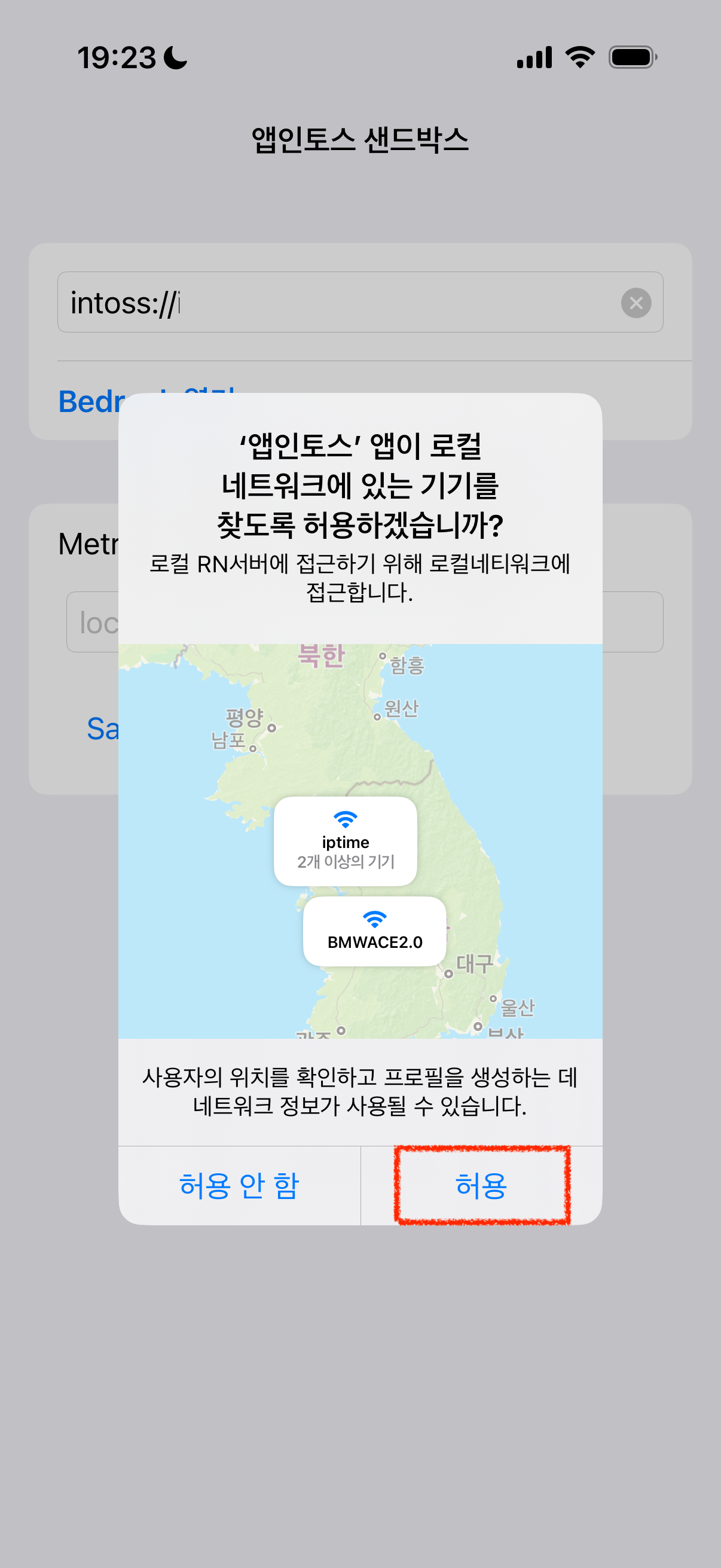
1) 启动 **Sandbox App** 时,**会出现「局域网」访问权限请求提示**,请点击 **「允许」**
2) **Sandbox App** 中会显示输入服务器地址的界面
3) 在电脑上确认本地服务器的 IP 地址,输入该地址后保存.
* IP 地址保存一次后,即使重新启动应用也不会改变.
* 如果使用 macOS,可在终端执行 `ipconfig getifaddr en0` 命令获取本地服务器 IP 地址.
4) 点击 **「打开 Scheme」** 按钮
5) 当屏幕顶部显示 `Bundling {n}%...` 文本时,即表示已成功连接本地服务器.

::: details 手动允许本地网络访问
**如果未能授予 「局域网」 权限,可通过以下方法手动设置:**
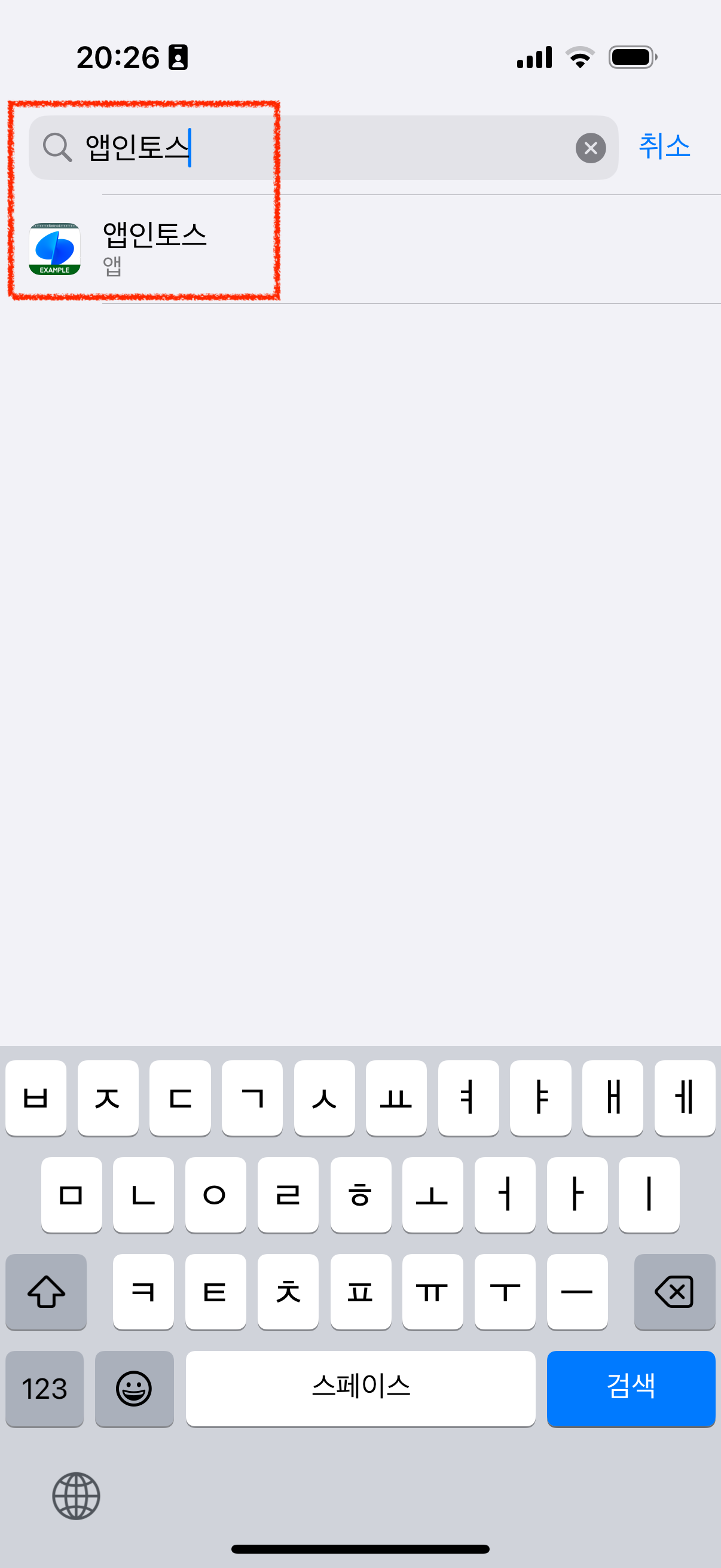
1.在 iPhone 的 「设置」 应用中搜索 **App-in-Toss** 并进入.
2.找到 **「局域网」** 选项并开启.
:::
***
### 连接 Android 真机或模拟器
1. 使用 USB 将 Android 真机(手机或平板)连接到电脑。
2. 使用 adb 命令连接端口 `8081` 和 `5173`,并检查连接状态。
**连接 8081 和 5173 端口**
如果只有一台设备连接,只需执行以下命令即可。
```shell
adb reverse tcp:8081 tcp:8081
adb reverse tcp:5173 tcp:5173
如需连接特定设备,请添加 -s 选项和设备 ID:
   adb -s {设备ID} reverse tcp:8081 tcp:8081
   #示例: adb -s R3CX30039GZ reverse tcp:8081 tcp:8081
   adb -s {设备ID} reverse tcp:5173 tcp:5173
   #示例: adb -s R3CX30039GZ reverse tcp:5173 tcp:5173
检查连接状态
使用以下命令查看已连接的设备及端口:
   adb reverse --list
   # 已连接示例: UsbFfs tcp:8081 tcp:8081
如需查看特定设备,请添加 -s 选项:
   adb -s {设备ID} reverse --list
   #示例: adb -s R3CX30039GZ reverse --list

   # 已连接示例: UsbFfs tcp:8081 tcp:8081
在 App-in-Toss Sandbox App 中执行 Scheme. 例如服务名称为
kingtoss,输入:intoss://kingtoss并点击执行按钮。以下是在 Android 模拟器中连接本地服务器后显示服务的示例.